📑 Mục lục chi tiết bài viết (26 mục)
- Cách biến sketch vẽ tay thành app chạy được trong Gemini Canvas
- Chụp ảnh sketch rồi đưa lên Gemini qua nút Add Files
- Chọn công cụ Canvas và hỏi Gemini câu Can you code this app
- Test app trong preview window và sửa tiếp bằng chat, Select and ask, Code view và Show console
- Sketch nào Gemini đọc đúng, sketch nào Gemini đoán mò
- Ba loại sketch Google lấy ví dụ trong bài công bố 5/11/2026 gồm app mock-up, habit tracker và game board
- Cách vẽ sketch để Gemini Canvas đọc đúng ngay lần đầu
- Google chưa công bố benchmark độ chính xác cho sketch rối và chữ viết tay xấu
- App Gemini Canvas sinh ra dùng được tới đâu và đâu là ranh giới giữa prototype và app thật
- Những app Gemini Canvas làm tốt gồm công cụ một trang, máy tính, quiz, game và habit tracker
- Bằng chứng test Appy Pie ngày 26/10/2026 cho thấy Gemini Canvas nhanh nhất dưới 50 giây nhưng chỉ đạt 4 trên 8 điểm
- Dữ liệu app Canvas mất sau reload vì chỉ lưu trong bộ nhớ trang, Firestore mới giữ được
- Cái bẫy public link của Gemini Canvas và checklist chia sẻ an toàn
- Public link g.co/gemini/share cho bất kỳ ai có link cũng xem và sửa được dữ liệu app
- Những giới hạn chia sẻ Google không mô tả gồm không có chế độ chỉ xem, mật khẩu, danh sách người được phép và nút thu hồi link
- Checklist trước khi gửi public link Gemini Canvas cho người khác
- Gemini Canvas miễn phí tới đâu và khi nào cần lên Pro hay Ultra
- Ai được dùng Canvas và sketch-to-app gồm mọi người dùng Gemini kể cả tài khoản Free
- Tài khoản Free kẹt ở context 32k token, không chọn được model, limit compute refresh 5 giờ
- Khi nào nên lên Google AI Pro 19.99 USD mỗi tháng hay Ultra 99.99 và 199.99 USD mỗi tháng để có Gemini 3 và context 1 triệu token
- Sketch-to-app khác gì viết prompt chữ cho Canvas, Stitch và AI Studio Build mode
- Sketch-to-app khác gì viết prompt chữ cho Canvas từ tháng 5/2025
- Stitch của Google làm giao diện còn Canvas làm app chạy được
- AI Studio Build mode làm app full-stack deploy lên Cloud Run, anh em chọn công cụ nào theo đúng mục đích
- Dùng Gemini Canvas sketch-to-app ngay cho prototype, chưa dùng cho việc thật có khách hàng và dữ liệu nhạy cảm
- Nguồn tham khảo
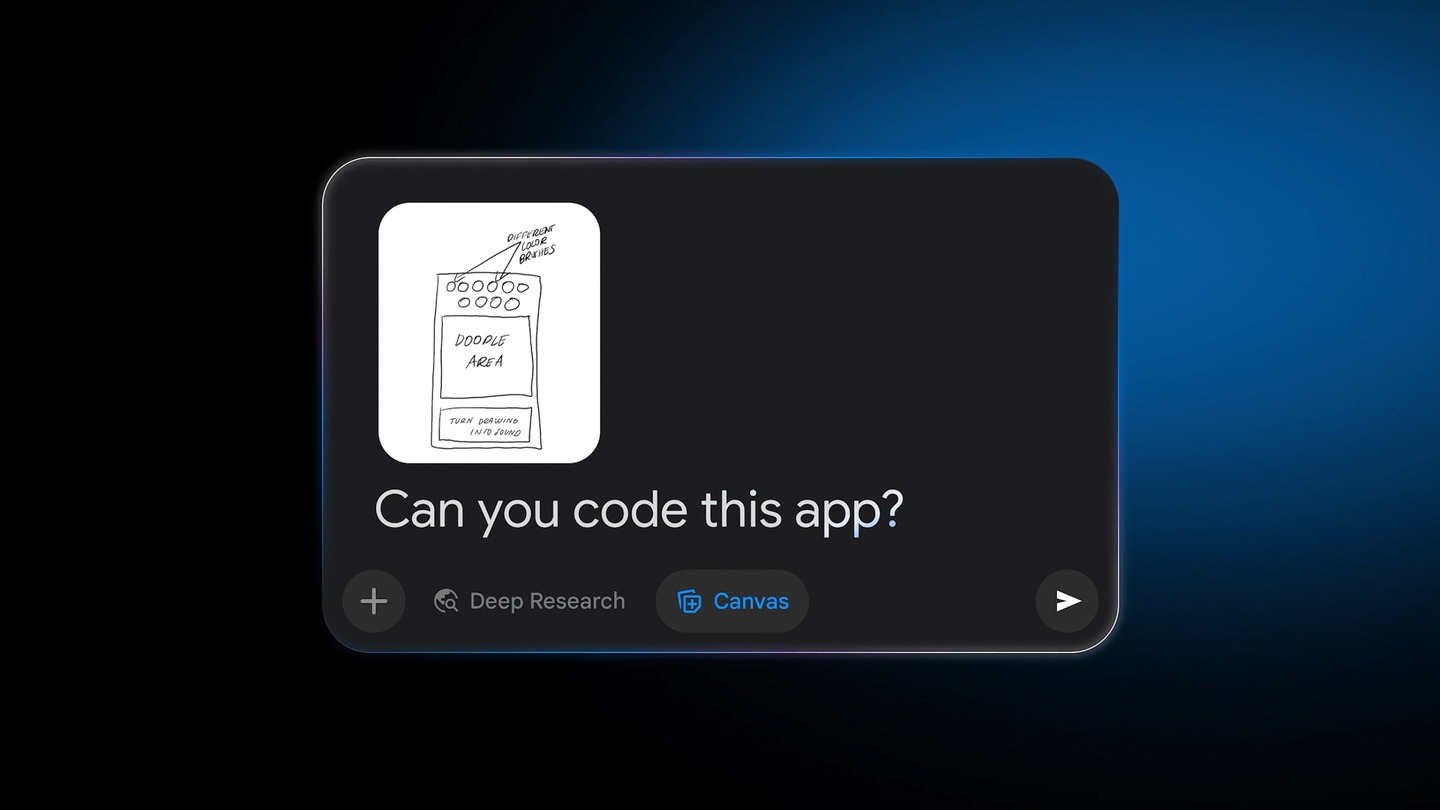
Chiều 5/11/2026, lúc 17:00 UTC, Google đăng bài Turn sketches into apps with Gemini, giới thiệu cách chụp ảnh sketch vẽ tay như app mock-up, habit tracker hay game board, đưa vào Gemini Canvas để model đọc hình rồi viết code thành app chạy được trong preview window. Nghe thì hay, mà cái bẫy là link chia sẻ dạng g.co/gemini/share cho ai có link cũng xem và sửa được dữ liệu app đó.
Đọc nhanh trong 30 giây: sketch-to-app là input mới bằng hình cho Canvas, có từ 5/11/2026, chụp ảnh sketch vẽ tay, hỏi Gemini “Can you code this app?” là có app chạy được trong preview window. Canvas có cho mọi người dùng Gemini kể cả Free, còn riêng Pro và Ultra thì được model Gemini 3 với context 1 triệu token. App nhìn xong chưa chắc chạy đúng, test Appy Pie ngày 26/10/2026 cho Gemini 4/8 điểm, thua Claude và ChatGPT cùng 6/8 điểm. Public link g.co/gemini/share cho ai có link cũng xem và sửa được dữ liệu, không chế độ chỉ xem hay mật khẩu, nên anh em đừng đưa dữ liệu nhạy cảm vào.
Cách biến sketch vẽ tay thành app chạy được trong Gemini Canvas
Google chỉ viết 3 bước trong bài công bố ngày 5/11/2026, mình dịch ra hướng dẫn tiếng Việt làm theo được, kèm cách sửa tiếp và xem lỗi trong tài liệu Gemini Apps Help.
Chụp ảnh sketch rồi đưa lên Gemini qua nút Add Files
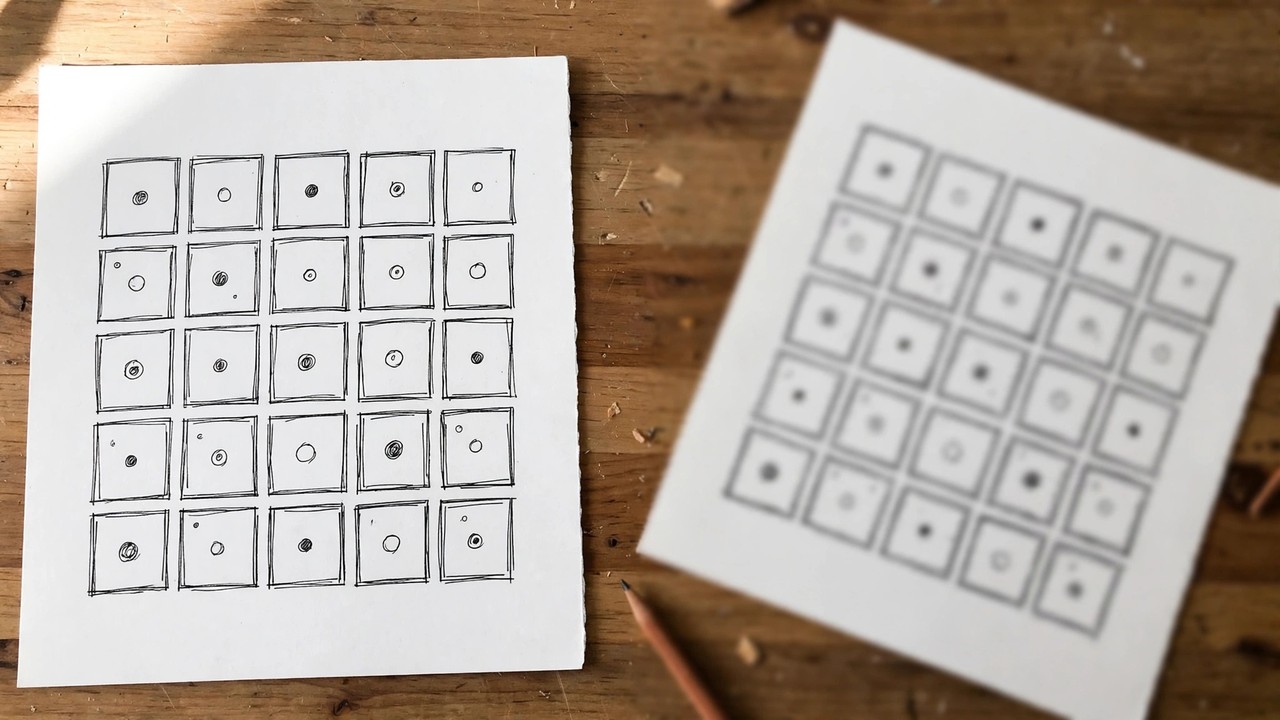
Đầu tiên, chụp ảnh sketch vẽ tay, ví dụ app mock-up, habit tracker hay game board, rồi tải ảnh đó lên Gemini. Trên web thì vào gemini.google.com, bấm Add Files dưới hộp text rồi chọn ảnh vừa chụp, trên mobile thì bấm Add dưới hộp text rồi chọn Canvas theo hướng dẫn trong Coursiv. Chỗ dễ hỏng nhất là tấm ảnh, Gemini chỉ đọc được những gì nhìn thấy trong ảnh, nên anh em chụp thẳng tờ giấy, đủ sáng, chữ viết rõ ràng. Google không công bố con số nào về độ chính xác cho ảnh mờ hay chữ xấu, nên cách chắc ăn là làm ảnh rõ ngay từ đầu.
Chọn công cụ Canvas và hỏi Gemini câu Can you code this app
Xong ảnh thì chọn công cụ Canvas rồi hỏi Gemini đúng một câu Google viết trong bài công bố: “Can you code this app?”, Gemini đọc hình ảnh và viết code thành app. Đằng sau câu ngắn đó là stack sinh code có từ lâu, Canvas ra mắt từ 18/3/2025 làm chỗ viết tài liệu và code trong Gemini, rồi từ tháng 5/2025 dùng model Gemini 2.5 để lắp app chạy được từ mô tả bằng lời, nên sketch-to-app chỉ là input mới bằng hình cho stack cũ, đầu ra vẫn là HTML/React web app prototype và Python script như trước. Muốn thêm tính năng AI thì bấm nút “Add Gemini features”, nhớ phải đăng nhập Gemini Apps và từ 18 tuổi trở lên, theo tài liệu Gemini Apps Help.
Test app trong preview window và sửa tiếp bằng chat, Select and ask, Code view và Show console
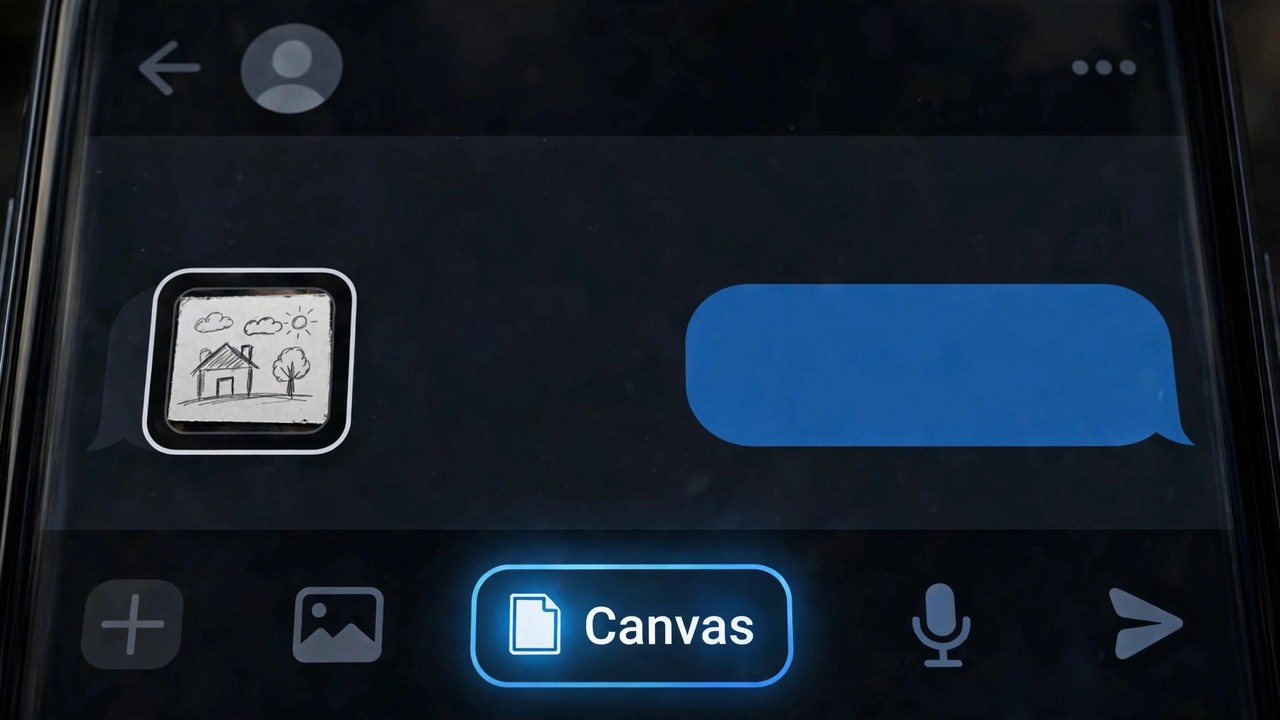
Có app rồi thì test app trong preview window, Gemini điều chỉnh màu sắc, font chữ và tính năng theo thời gian thực. Tài liệu này mô tả 4 cách sửa tiếp, chat thêm yêu cầu, sửa trực tiếp code trong Code view, dùng Select and ask bấm chọn một phần trên app rồi mô tả chỗ sửa, xem lỗi và log qua Show console, còn recent-changes view để xem lại thay đổi gần đây, mọi thay đổi đều tự động lưu. Coursiv khuyên lưu prompt và code lại trước khi prototype thành thứ mình phụ thuộc, vì code đi xa hơn prototype thì cần version control, test và chỗ deploy rõ ràng. Sửa nhiều lần trong một phiên dài dễ chạm limit context, nên anh em chia nhỏ việc sửa ra, xong một tính năng thì kiểm tra rồi mới sửa tiếp.
Sketch nào Gemini đọc đúng, sketch nào Gemini đoán mò
Google không trả lời câu này bằng con số nào, nên mình gom 3 ví dụ chính thức của Google, cộng thêm mẹo vẽ và nói rõ chỗ nào chưa ai đo được.
Ba loại sketch Google lấy ví dụ trong bài công bố 5/11/2026 gồm app mock-up, habit tracker và game board
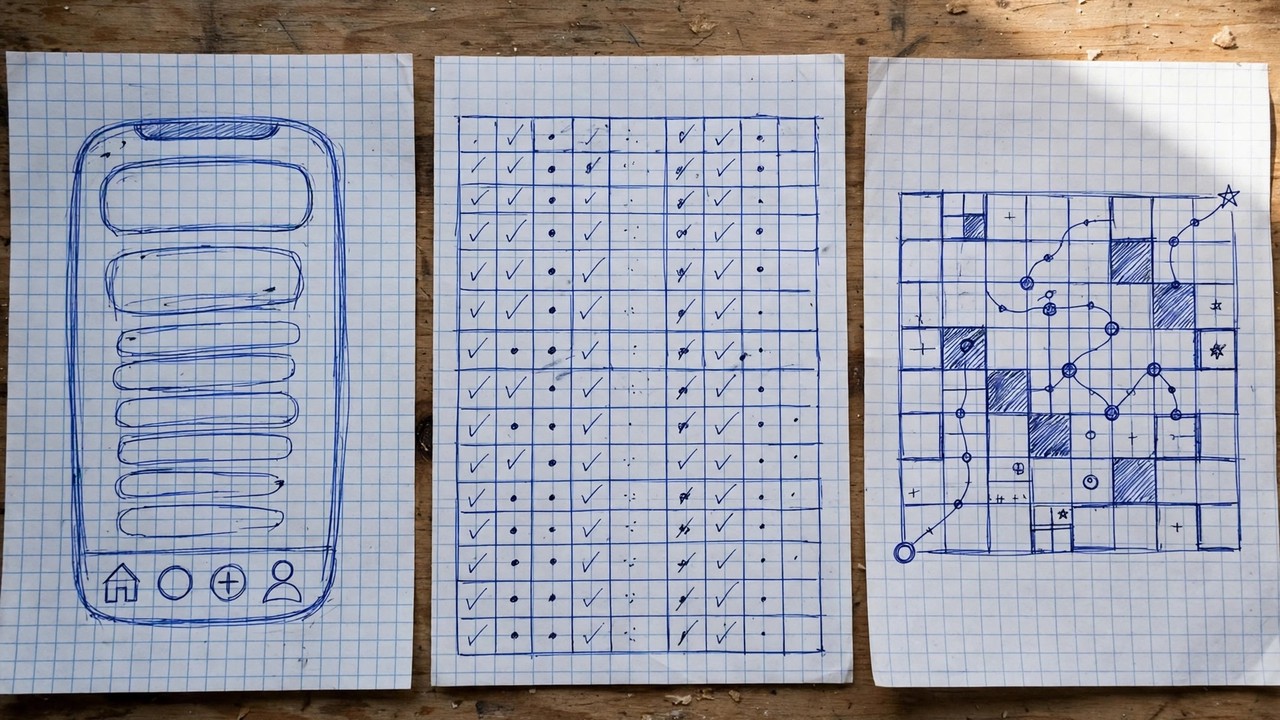
Google viết nguyên văn: “Upload a photo of your sketch, like an app mock-up, habit tracker, or game board to Gemini”. Đó là toàn bộ ví dụ Google đưa ra, bài blog gốc chỉ vài câu ngắn và không kèm ảnh minh họa chi tiết, nên mình không suy diễn thêm loại sketch khác mà Google chưa nhắc. App mock-up là khung màn hình vẽ tay với nút bấm và ô nhập liệu, habit tracker là bảng theo dõi thói quen theo ngày, game board là bàn cờ hay bàn chơi vẽ tay.
Cách vẽ sketch để Gemini Canvas đọc đúng ngay lần đầu
Mẹo dưới đây mình suy ra từ workflow của Google và giới hạn đã biết, đây là kinh nghiệm vọc thử chứ chưa phải quy tắc Google công bố. Vẽ khung hình chữ nhật rõ cho từng màn hình, ô vuông cho nút bấm và ô nhập liệu, viết chữ rõ ràng, ghi chú thêm bằng lời ngay trên sketch hoặc trong câu hỏi gửi kèm, chụp thẳng và đủ sáng, giữ sketch một màn hình một ý chính. Mẹo quan trọng nhất là ghi chú bằng lời, vì một ô vuông vẽ tay có thể là nút bấm, ô nhập liệu hay khung ảnh, mà Gemini thì không biết chắc nếu anh em không ghi thêm một chữ bên cạnh.
Google chưa công bố benchmark độ chính xác cho sketch rối và chữ viết tay xấu
Ghi rõ luôn, Google không công bố con số nào về mức độ code tái hiện trung thực sketch, không có ước tính tiết kiệm thời gian phát triển, và không có bài test độc lập nào trên sketch thật tính đến sáng 6/11/2026. Tìm Hacker News, Reddit và X sáng 6/11/2026, khoảng 12 giờ sau thông báo, cũng không thấy thread riêng nào bàn về tính năng này. Trường hợp tương tự về giới hạn context thì đã có từ thread Gemini Apps Community tháng 6/2026, một người dùng Pro gắn gần 270 file Notebook vào một phiên Canvas rồi chạm limit sau một hoặc hai prompt và gặp lỗi “Something went wrong (1152)”, chuyên gia khuyên chia nhỏ tài liệu và dùng copy-paste trực tiếp.
App Gemini Canvas sinh ra dùng được tới đâu và đâu là ranh giới giữa prototype và app thật
Test thực tế của Appy Pie ngày 26/10/2026 cho thấy trang đẹp nhất lại là trang giữ được ít dữ liệu nhất, mình lấy test đó để phân biệt prototype bấm được với app thật giữ được dữ liệu.
Những app Gemini Canvas làm tốt gồm công cụ một trang, máy tính, quiz, game và habit tracker
Canvas làm tốt nhất app một trang dùng ngay, kiểu công cụ tính toán, quiz, game nhỏ, habit tracker, web app prototype HTML/React và Python script, vì mấy thứ này chỉ cần giao diện và logic đơn giản, không cần đăng nhập hay lưu dữ liệu phức tạp. Canvas còn chuyển báo cáo Deep Research thành web page, infographic, quiz hoặc audio overview bằng nút Create ở góc trên phải, và có trong AI Mode của Google Search bằng tiếng Anh cho người dùng ở Mỹ trên desktop và mobile. Trên mobile anh em vẫn truy cập được project Canvas, nhưng chỉ sửa kiểu chữ và định dạng text trên web desktop, còn link chia sẻ thì chỉ mở trên web, không mở trong Gemini mobile app.
Bằng chứng test Appy Pie ngày 26/10/2026 cho thấy Gemini Canvas nhanh nhất dưới 50 giây nhưng chỉ đạt 4 trên 8 điểm
Appy Pie ngày 26/10/2026 làm một test đối đầu với cùng một yêu cầu, trang RSVP sinh nhật Maya ngày 14/11/2026 lúc 7 pm tại 22 Alder Street, Columbus, Ohio, khách nhập tên và số người đi kèm từ 1 đến 4, trang hiện danh sách và tổng số người. Claude cần 2 prompt, mất 3 phút 14 giây, đạt 6/8 điểm, còn ChatGPT cũng 2 prompt, khoảng 2 phút, cũng 6/8 điểm. Gemini chỉ cần 1 prompt, xong trong dưới 50 giây, nhưng chỉ đạt 4/8 điểm, nhanh nhất mà cũng thấp điểm nhất.
Gemini mắc 4 lỗi, điền sẵn 3 khách giả “Sarah and Mark”, “David L.”, “Jessica M.”, tổng 6 người mà không ghi là ví dụ, code gọi đó là sample list “so page looks active right away”. Deadline 6 pm tính theo múi giờ từng khách nên khách ở London thấy đóng sớm 5 tiếng, reply biến mất khi reload, và nói với khách “You’re on the list!” trong khi host không hề nhận được reply. Claude thì cảnh báo trước khi build, lưu reply, cho đổi và hủy, danh sách bắt đầu trống, deadline đúng 6 pm giờ Columbus, còn ChatGPT ghi rõ 3 khách demo là ví dụ và nói list chỉ tạm thời trong preview. Appy Pie kết lại: “A page that looks finished is not a page that works”, và khuyên thêm một reply thử, reload rồi mở trên một điện thoại khác. Test này chỉ chạy một lần mỗi chat, gói tài khoản không đồng đều, Claude dùng Max trong tổ chức còn ChatGPT và Gemini dùng Free, và test dùng prompt chữ chứ không dùng sketch.
Dữ liệu app Canvas mất sau reload vì chỉ lưu trong bộ nhớ trang, Firestore mới giữ được
Chuyện dữ liệu mất sau reload nằm ở 2 cơ chế lưu trữ đối lập. App cần nhớ dữ liệu giữa các phiên thì Gemini tự động cấp một Firestore database instance, ai muốn backend khác thì chọn phương án lưu trữ thay thế, điểm mạnh so với app chỉ lưu trong bộ nhớ trang, vì dữ liệu lưu thật thì mới giữ được sau khi reload, còn lưu trong bộ nhớ trang thì tắt trang là mất. App Gemini tự build trong test Appy Pie không dùng Firestore mà chỉ lưu trong bộ nhớ trang, nên reply biến mất khi reload. Anh em kiểm tra app của mình đúng cách đó, nhập một reply thử, reload trang, rồi mở link trên một điện thoại khác trước khi gửi cho người khác. Canvas không làm được thật những việc như đăng nhập, kiểm tra dữ liệu nghiêm túc, lưu dữ liệu đáng tin cậy cho nhiều người và chạy quy mô lớn, nên app Canvas chỉ hợp làm prototype, chưa hợp làm app thật cho khách hàng.
Cái bẫy public link của Gemini Canvas và checklist chia sẻ an toàn
Không đối thủ nào trong top 10 khai thác kỹ phần này, họ chỉ trích lại một câu của Google rồi dừng, trong khi tài liệu Gemini Apps Help viết rõ ai có link cũng xem và sửa được dữ liệu.
Public link g.co/gemini/share cho bất kỳ ai có link cũng xem và sửa được dữ liệu app
Trong tài liệu help, Google ghi: “When you create a shareable public link for your app, you’ll be able to review info about your app. Anyone with that public link can view and edit data associated with the app. You can ask Gemini to make changes and Gemini will apply updates to your app’s code.” Tạo link thì đơn giản, bấm Share and export rồi Share ở góc trên phải panel Canvas, link có dạng g.co/gemini/share, bấm Copy link rồi dán vào nơi muốn chia sẻ. Trước khi tạo link, Google cho xem lại app info gồm 3 mục là Share data between users, Use Gemini-powered features và Save data across sessions and devices. BigGo Finance nhận định prototype nên được coi mặc định là bản công khai, còn Unite.AI thì nhấn mạnh quyết định ai nhận link cũng là quyết định lộ dữ liệu.
Những giới hạn chia sẻ Google không mô tả gồm không có chế độ chỉ xem, mật khẩu, danh sách người được phép và nút thu hồi link
Tài liệu Gemini Apps Help không đề cập 4 thứ mà anh em nào cũng hỏi đầu tiên, đó là chế độ chỉ xem, mật khẩu, danh sách người được phép và cách thu hồi link. Cùng tài liệu đó còn ghi thêm 2 chi tiết, người nhận link có thể bấm Copy Canvas ở dưới để lấy cả bản sao về sửa tiếp, tính năng này chưa có cho người dưới 18 tuổi, và nếu Keep Activity của người nhận đang bật thì nội dung Canvas họ mở sẽ lưu vào Gemini Apps Activity của họ. Theo Appy Pie, người mở link lần đầu còn thấy dòng “This app was created by another person. It may be unsafe” rồi phải bấm Continue. Coursiv nhận xét cộng tác bằng public link rất khó xử cho team cần quyền truy cập có kiểm soát, bình luận và phê duyệt, và khuyến nghị không đưa thông tin khách hàng hay dữ liệu nhạy cảm vào app định chia sẻ.
Checklist trước khi gửi public link Gemini Canvas cho người khác
Checklist 5 bước để anh em làm theo ngay.
- Nhập một reply thử, reload trang và mở link trên một điện thoại khác.
- Kiểm tra app có dùng Firestore để lưu thật hay chỉ lưu trong bộ nhớ trang.
- Không đưa dữ liệu nhạy cảm, thông tin khách hàng, học sinh hay dữ liệu thu tiền vào app định chia sẻ.
- Nhớ người nhận có thể sửa dữ liệu và copy cả Canvas về, nên chỉ gửi link cho người mình chấp nhận cho sửa.
- Nhắc người nhận kiểm tra Keep Activity nếu không muốn nội dung mở ra lưu vào Gemini Apps Activity.
Với việc cần thu thập reply đáng tin cậy thì Google Forms hợp hơn Canvas, theo lời cảnh báo của Claude trong test của Appy Pie.
Gemini Canvas miễn phí tới đâu và khi nào cần lên Pro hay Ultra
Trang product của Google chỉ nói chung chung là Canvas có cho mọi người dùng, nên mình gom giá và giới hạn từ trang bên thứ ba đã đối chiếu tháng 10-11/2026, ghi rõ nguồn và chỗ chưa rõ.
Ai được dùng Canvas và sketch-to-app gồm mọi người dùng Gemini kể cả tài khoản Free
Trang product của Google ghi rõ: “Canvas is available for all Gemini users. Google AI Pro and Google AI Ultra subscribers have access to Canvas with our most capable model, Gemini 3, and a significantly larger 1 million token context window for more complex projects.” Trang này còn viết thêm là “Canvas is available for Gemini users in all languages and countries where Gemini App is available.” Nghĩa là Canvas có cho mọi người dùng kể cả Free, còn Pro và Ultra thì được model Gemini 3 và context 1 triệu token cho project phức tạp hơn. Chưa có nguồn nào nói riêng sketch-to-app có giới hạn số lần dùng mỗi ngày hay chỉ dành cho gói trả phí không, Google cũng chưa nói lịch triển khai cho Workspace trả phí, nên bài này chỉ nói Canvas có cho mọi người dùng chứ không khẳng định sketch miễn phí cho tất cả.
Tài khoản Free kẹt ở context 32k token, không chọn được model, limit compute refresh 5 giờ
Gói Free bị giới hạn ở mấy chỗ, theo các trang bên thứ ba. Context chỉ 32k token, gói Free dùng Auto hoặc Flash-Lite, không có model picker mà gói trả phí mới chọn được. Google từng đổi Free từ Gemini 3.6 Flash xuống 3.5 Flash-Lite ngày 9/10/2026 mà không thông báo, theo PlainAIDaily.
Limit tính theo compute, refresh mỗi 5 giờ cho đến khi chạm limit tuần. Mức limit còn phụ thuộc độ phức tạp prompt, tính năng dùng và độ dài chat. Hệ số giới hạn là Free ở mức standard limits, Plus 2x, Pro 4x, Ultra 5x hoặc 20x so với Pro, theo JustinMcKelvey. Google liệt kê Canvas trong gói Free cùng Gems, Deep Research, Gemini Live và image generation, còn gói trả phí gồm video generation, Daily brief, scheduled actions, redo ảnh bằng Nano Banana Pro và early access. Sketch phức tạp và phiên dài dễ chạm limit context, như trường hợp gắn gần 270 file Notebook rồi gặp lỗi “Something went wrong (1152)” trong thread tháng 6/2026.
Khi nào nên lên Google AI Pro 19.99 USD mỗi tháng hay Ultra 99.99 và 199.99 USD mỗi tháng để có Gemini 3 và context 1 triệu token
Giá dưới đây lấy theo trang bên thứ ba HowToAI đã đối chiếu tháng 10-11/2026, chưa đối chiếu trực tiếp trang giá Google, anh em coi đây là giá tham khảo có nguồn. AI Pro trả theo năm tổng 199.99 USD mỗi năm, còn giá từng gói nằm trong bảng dưới đây. Pro và Ultra được Gemini 3 và context 1 triệu token theo trang product Google, còn Plus được context 128k token theo trang bên thứ ba.
| Gói | Giá mỗi tháng | Context token |
|---|---|---|
| Free | 0 USD | 32k |
| AI Plus | 4.99 USD | 128k |
| AI Pro | 19.99 USD, 16.67 USD khi trả theo năm | 1 triệu |
| AI Ultra 5x | 99.99 USD | 1 triệu |
| AI Ultra 20x | 199.99 USD | 1 triệu |
Chọn nhanh thì Free đủ cho sketch đơn giản và thử nghiệm, Pro đáng tiền khi anh em làm app nhiều màn hình và phiên dài, Ultra chỉ đáng khi cần hệ số giới hạn 5x hoặc 20x và làm việc nặng thường xuyên.
Sketch-to-app khác gì viết prompt chữ cho Canvas, Stitch và AI Studio Build mode
Google có tới 3 công cụ nhìn qua rất giống nhau, mà không bài nào trong top 10 phân biệt Stitch với Canvas, nên mình đặt 3 công cụ cạnh nhau theo đúng việc mỗi công cụ làm ra.
Sketch-to-app khác gì viết prompt chữ cho Canvas từ tháng 5/2025
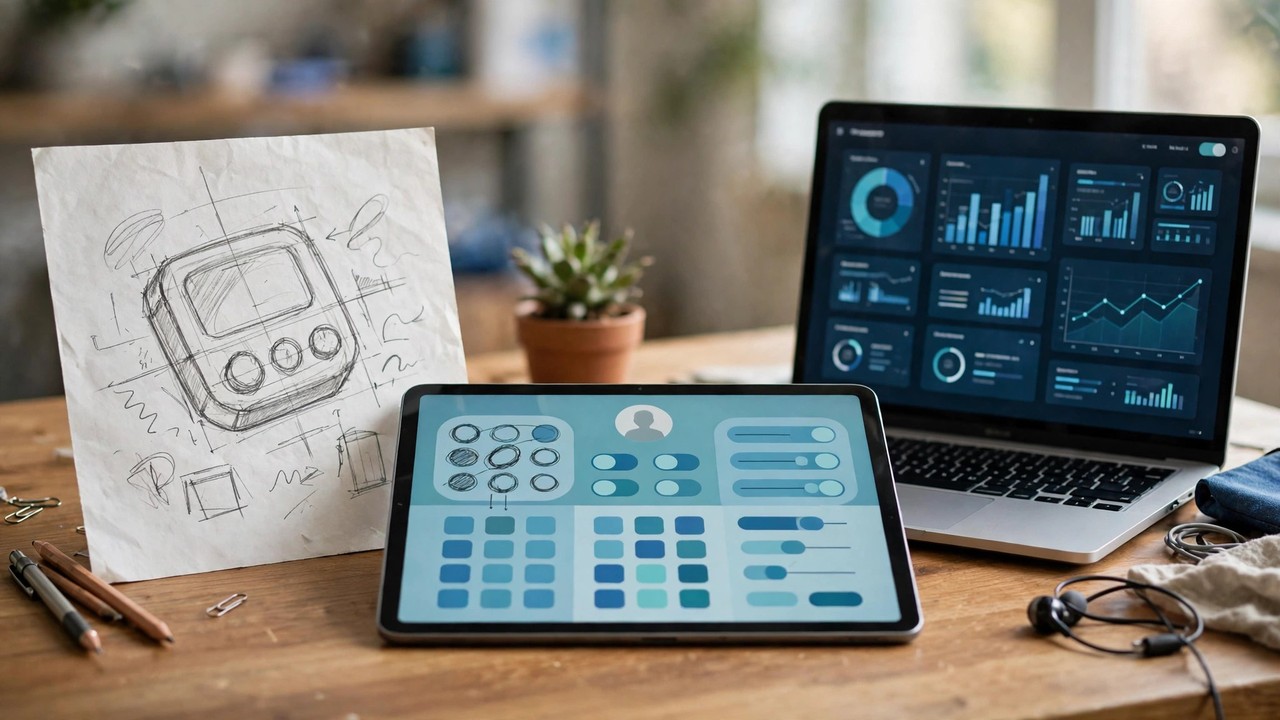
Cùng một Canvas, chỉ khác đầu vào là hình hay chữ, và đó là điểm mới duy nhất của tính năng ngày 5/11/2026. Prompt chữ mô tả bằng lời đã có từ tháng 5/2025, khi Canvas nâng cấp bằng model Gemini 2.5, còn sketch là mô tả bằng hình, mới từ 5/11/2026, model đọc được ảnh vẽ tay thay vì chỉ đọc chữ, đầu ra giống nhau là HTML/React prototype và Python script. Chọn nhanh thì dùng sketch khi anh em nghĩ bằng hình ảnh và vẽ giỏi hơn viết, dùng prompt chữ khi ý tưởng đã rõ bằng lời và cần mô tả logic phức tạp, và ghi chú thêm bằng lời vào sketch khi sợ Gemini đoán sai.
Stitch của Google làm giao diện còn Canvas làm app chạy được
Stitch là công cụ Google Labs biến prompt, sketch, screenshot hoặc mô tả bằng giọng nói thành UI độ phân giải cao chạy bằng Gemini, export HTML/CSS và React, paste vào Figma. Miễn phí với giới hạn khoảng 350 lần sinh chuẩn mỗi tháng, chế độ Standard dùng Gemini 2.5 Flash, Experimental dùng Gemini 2.5 Pro với pool nhỏ hơn nhiều, thường được báo khoảng 50 lần. Stitch còn có Prototypes nối nhiều màn hình thành flow bấm được, Annotate vẽ ghi chú trực tiếp lên màn hình, Theme quản lý design token toàn cục. Chốt lại, Stitch làm giao diện còn Canvas làm app chạy được, nên anh em cần bản thiết kế đưa vào Figma thì đi Stitch, cần app bấm được để demo thì đi Canvas. Google còn có Codelab “Draw a Website”, đưa wireframe vẽ tay cùng hướng dẫn viết tùy chọn, Gemini sinh code website qua ứng dụng Python Flask deploy trên Cloud Run.
AI Studio Build mode làm app full-stack deploy lên Cloud Run, anh em chọn công cụ nào theo đúng mục đích
AI Studio Build mode sinh app full-stack mặc định React frontend và Node.js backend, có live preview, sửa, export và deploy lên Cloud Run. Google nói có thể deploy tối đa 2 app AI Studio lên Cloud Run miễn phí theo Dev.to. Phân biệt thêm Gemini 3 Deep Think biến sketch thành model in 3D từ tháng 2/2026. Upload sketch đơn giản của chi tiết máy, Deep Think phân tích, mô hình hình học, đảm bảo độ bền kết cấu và xuất file STL in 3D được, chỉ dành cho subscriber Google AI Ultra, khác hẳn với tính năng Canvas ngày 5/11/2026. Chọn theo mục đích thì Canvas sketch-to-app cho prototype nhanh và demo trong chat, Stitch cho thiết kế giao diện cần đưa vào Figma, AI Studio Build mode cho app full-stack cần deploy thật, Google Forms cho việc thu thập reply đáng tin cậy, Docs cho việc cần người khác chấm vào, Coursiv nhận định Canvas thắng khi việc còn đang sửa đổi, còn Docs thắng khi người khác cần chấm vào.
| Công cụ | Làm ra | Đầu vào | Đưa đi đâu | Hợp nhất khi |
|---|---|---|---|---|
| Canvas sketch-to-app | App chạy được, HTML/React prototype | Sketch vẽ tay, prompt chữ | Preview trong Gemini, public link | Prototype nhanh, demo trong chat |
| Stitch | Giao diện độ phân giải cao | Prompt, sketch, screenshot, giọng nói | Export HTML/CSS, React, paste vào Figma | Thiết kế giao diện cần đưa vào Figma |
| AI Studio Build mode | App full-stack | Prompt | Deploy lên Cloud Run | App cần deploy thật |
Dùng Gemini Canvas sketch-to-app ngay cho prototype, chưa dùng cho việc thật có khách hàng và dữ liệu nhạy cảm
Verdict của mình là dùng ngay cho ý tưởng cá nhân, demo, thử nghiệm và dạy học, vì sketch thay lời mô tả được và Canvas có cho mọi người dùng kể cả Free, đúng lập trường khen có điều kiện của BigGo Finance. Chưa dùng cho việc khách hàng phụ thuộc, thu tiền hay dữ liệu nhạy cảm, vì 3 lý do đã nêu trong bài, app nhìn xong chưa chắc chạy đúng theo test Appy Pie ngày 26/10/2026 với Gemini 4/8 điểm, dữ liệu có thể mất sau reload nếu app không dùng Firestore, và public link cho ai có link cũng xem và sửa được dữ liệu, không chế độ chỉ xem hay mật khẩu. Prototype nào giữ được thì chuyển sang AI Studio Build mode khi cần deploy thật, hoặc sang Google Forms khi cần thu thập reply đáng tin cậy. Hai việc làm ngay là tự test bằng sketch của chính mình và chạy checklist 5 bước trước khi gửi link. Anh em thử thật rồi quay lại kể cho mình nghe sketch của anh em Gemini đọc đúng được bao nhiêu, chỗ nào nó đoán sai.
Nguồn tham khảo
- Google Blog, Turn sketches into apps with Gemini
- Gemini Apps Help, Create and share Canvas apps
- Google, Canvas product page
- BigGo Finance, Google Gemini sketch-to-app
- Unite.AI, Google demonstrates sketch-based app prototyping in Gemini Canvas
- Blockchain.News, Google Gemini sketch-to-app
- RuntimeWire, Google Gemini sketch-to-app Canvas
- Appy Pie, ChatGPT Canvas vs Claude Artifacts
- Coursiv, Gemini Canvas guide
- HowToAI, Gemini pricing
- JustinMcKelvey, Gemini usage limits
- PlainAIDaily, Is Gemini free
- Dev.to, Google Gemini turns prompts into web apps with Canvas and AI Studio Build mode
- WinBuzzer, Gemini 3.0 hidden testing on mobile Canvas
- Eyerys, Gemini 3 Deep Think turns sketches into 3D-printable models
- Open Design, Google Stitch alternatives

Tuấn Prompt
Thợ săn AI thực chiến của ThuThuatAI.net. Chuyên bóc tách tool, prompt và model AI mới — cái nào có lệnh cài, có giá, có số liệu kiểm chứng được thì mới lên bài. Viết như nói chuyện với anh em: có chuyên môn, có hài hước, và nói thẳng chỗ nào chưa kiểm chứng.
Bài viết Chuyên sâu Cùng Chuyên mục Tin tức AI
- Ram Altman gửi email báo RAM nhàn rỗi cho Sam Altman mỗi ngày
- Board Nvidia mở điều tra độc lập về Jensen Huang ngày 08/11, CEO thừa nhận ngoại tình nhưng cáo buộc gián điệp vẫn chưa được chứng minh
- Goldman Sachs thu hồi Claude Code khỏi tay banker và trader, chỉ để lại cho 12.000 kỹ sư
Bình luận & Trao đổi